Pour transmettre une voix intelligible, placez la capsule près du coin de la bouche, mais hors du souffle direct. Choisissez ensuite la bonne entrée audio, ajustez le niveau en parlant normalement et écoutez un test avec les sons de votre partie.
Pour que votre voix reste claire en jeu, placez le microphone à quelques centimètres du coin de votre bouche, légèrement sur le côté plutôt que juste devant vos lèvres. Sélectionnez ensuite le micro du casque dans les réglages audio, réglez son niveau sans le pousser au maximum et faites un essai en conditions réelles.
Le bon réglage dépend du modèle, de votre voix, de la pièce et des sons autour de vous. Voici les réponses aux questions utiles pour ajuster le placement, vérifier le niveau d’entrée et repérer les bruits captés pendant une partie.
Où placer le microphone pour être bien entendu en jeu ?
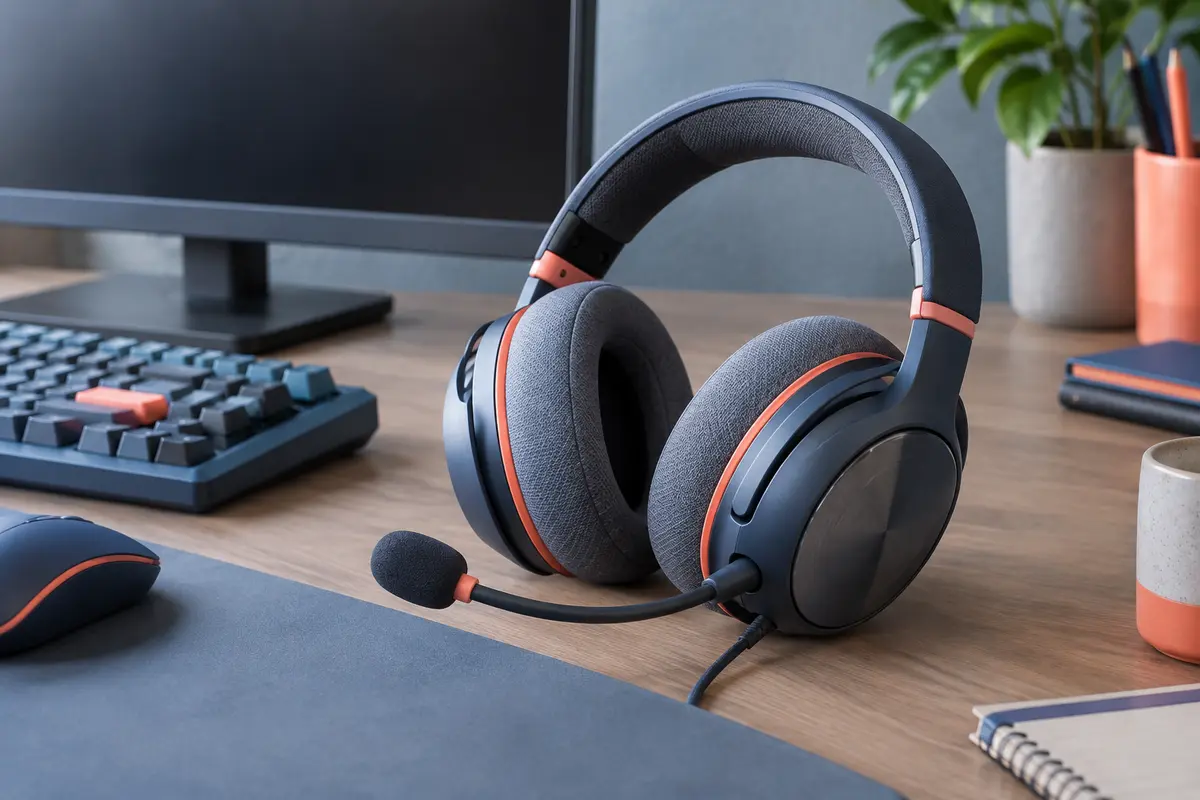
Sur un casque doté d’une perche, orientez la capsule vers le coin de votre bouche et gardez‑la à quelques centimètres de vos lèvres. Pour commencer, vous pouvez essayer une distance d’environ deux à cinq centimètres, puis écouter le résultat. Ce repère n’est pas une règle universelle : la forme de la perche, la sensibilité du micro et les consignes du fabricant peuvent demander un ajustement.
Évitez de placer le micro directement devant la bouche. L’air expulsé lorsque vous prononcez certains sons, notamment « p » et « b », peut provoquer des souffles ou des claquements dans le signal. Décalez la capsule sur le côté, tout en la gardant assez proche pour qu’elle capte votre voix plus nettement que les sons éloignés de la pièce.
La position doit rester stable quand vous bougez la tête. Si la perche est souple, donnez‑lui une courbe douce plutôt que de la plier brutalement ou de tirer sur son articulation. Vérifiez aussi qu’elle ne frotte pas contre votre joue, un vêtement ou un câble : ces contacts peuvent produire des bruits transmis directement au micro.
Repère simple Parlez à votre volume habituel. Si vous devez crier pour être entendu, rapprochez légèrement le micro ou vérifiez le niveau d’entrée avant d’augmenter le gain.
Le positionnement du microphone d’un casque gaming ne consiste donc pas seulement à le rapprocher le plus possible. Il s’agit de trouver un emplacement où la voix reste présente sans souffle, sans frottement et sans sensation de saturation. Pour comparer les formats et les modèles conçus pour cet usage, consultez la sélection de casques gaming.
Commencez par enfiler le casque comme vous le portez pendant une partie. Réglez l’arceau et les oreillettes avant la perche : si le casque glisse ensuite, la capsule peut s’éloigner de votre bouche ou se retrouver face à votre souffle. L’ajustement doit tenir quand vous regardez l’écran, tournez la tête ou vous penchez légèrement.
Prononcez quelques phrases à votre volume normal, dont certaines avec des consonnes explosives, puis écoutez le résultat. Si un souffle marqué accompagne les « p » ou les « b », décalez le micro vers le côté ou un peu plus bas. Si la voix devient étouffée ou lointaine, rapprochez‑le progressivement. Modifiez une seule chose à la fois pour identifier ce qui améliore réellement le son.
Sur une perche amovible ou rétractable, vérifiez son sens de montage et sa position de fonctionnement. Certains micros sont conçus pour être orientés d’une façon précise. Si un repère est présent, suivez la notice du casque plutôt que de supposer que la face la plus visible doit être tournée vers la bouche. Avec un micro intégré à l’oreillette, vous ne pourrez pas régler la distance : la bonne tenue du casque et le niveau d’entrée compteront davantage.
La voix claire dans un casque de jeu dépend aussi de votre posture. Évitez de parler la bouche tournée à l’opposé de la capsule et gardez une distance similaire pendant l’essai et pendant la partie. Si vous partagez votre espace, une porte fermée ou un ventilateur éloigné du micro peut aider davantage qu’un gain plus élevé, qui amplifie aussi les sons indésirables.
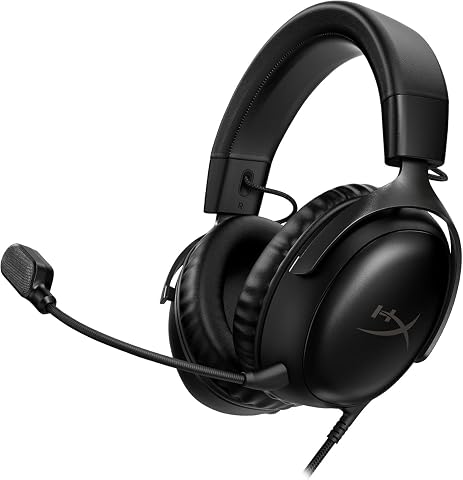
Un casque filaire confortable et polyvalent, pensé pour les longues sessions et les échanges en jeu.
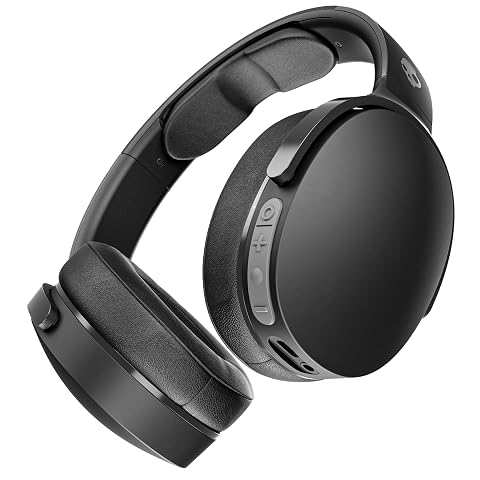
Un casque circum-auriculaire pliable qui associe jusqu’à 36 heures d’écoute, commandes intégrées et recharge rapide.
Quels réglages d’entrée vérifier sur l’ordinateur ou la console ?
Avant de modifier les curseurs, vérifiez que l’appareil utilise bien le micro du casque. Un ordinateur peut conserver le microphone intégré à l’écran ou à la webcam comme entrée par défaut, tandis qu’une console ou un logiciel de discussion peut avoir son propre choix de périphérique. Sélectionnez explicitement le casque dans les réglages système, puis contrôlez aussi l’entrée choisie dans le jeu et dans l’application de chat.
Vérifiez ensuite que le micro n’est pas coupé par un bouton sur le casque, une commande sur le câble, une touche du clavier ou un réglage logiciel. Si le casque est branché en USB, en jack ou connecté sans fil, le nom affiché peut différer du nom commercial. En cas de doute, parlez dans le micro et observez si l’indicateur d’entrée réagit. Cette étape évite de régler un périphérique qui ne transmet pas votre voix.
Le réglage du micro d’un casque gaming se fait généralement avec plusieurs commandes qu’il faut distinguer :
- Le niveau d’entrée ou le gain détermine l’amplitude du signal capté. Réglez‑le en parlant normalement et surveillez l’indicateur, sans viser systématiquement sa valeur maximale.
- Le volume de la voix envoyée ou le niveau de chat peut être un réglage distinct. Il règle la balance entendue par les autres ou dans le jeu, mais ne corrige pas toujours une entrée mal réglée.
- Le seuil d’activation vocale, lorsqu’il existe, détermine à partir de quel niveau le micro s’ouvre. Un seuil trop élevé peut couper le début ou la fin des phrases ; trop bas, il peut laisser passer davantage de bruit.
- La réduction de bruit ou le filtre de bruit peut atténuer certains sons de fond, mais son effet varie selon le système et le bruit. Écoutez le résultat : un traitement trop marqué peut rendre la voix artificielle ou moins nette.
Si votre logiciel propose un réglage automatique du gain, évitez de le cumuler à l’aveugle avec un gain manuel élevé. Le niveau peut alors varier au fil de la partie ou remonter les sons de fond pendant les silences. Comparez le mode automatique et le réglage manuel dans les mêmes conditions, puis gardez celui qui donne une voix stable et compréhensible.
Un casque filaire peut apparaître comme plusieurs périphériques selon son branchement ou son adaptateur. Pour les repères de connexion, vous pouvez consulter les casques filaires et vérifier que la prise ou l’adaptateur correspond bien à votre appareil. Si le son du jeu fonctionne mais que le micro reste muet, contrôlez séparément la compatibilité de la prise, les autorisations d’accès au microphone et le canal sélectionné.
Faites un test dans l’application que vous utiliserez réellement, ou dans l’outil d’enregistrement de votre appareil. Le son entendu dans un menu système ne reproduit pas toujours le traitement appliqué par le jeu, le chat vocal ou une fonction de suppression du bruit. Si votre jeu propose un test du micro ou un retour vocal, utilisez‑le en complément, sans confondre ce retour avec ce que les autres joueurs entendent nécessairement.
- Placez le casque comme en jeu. Ajustez d’abord l’arceau et la perche, puis vérifiez que le bouton de coupure du micro est désactivé.
- Choisissez la bonne entrée. Parlez quelques secondes et confirmez que l’indicateur réagit sur le périphérique attendu.
- Lisez une phrase à votre volume habituel. Ne chuchotez pas et ne criez pas pour l’essai. Ajoutez quelques mots contenant des « p », des « b » et des « s » pour repérer les souffles ou les sifflantes agressives.
- Observez le niveau pendant la phrase. Si un indicateur signale une saturation ou atteint sa zone de dépassement, réduisez le gain ou éloignez légèrement la capsule. Si le signal reste très faible, rapprochez le micro ou augmentez le niveau par petites étapes.
- Écoutez l’enregistrement ou demandez un retour. Vérifiez que les premiers et derniers mots sont audibles, que le volume ne varie pas excessivement et que la voix reste distincte du fond sonore.
- Refaites l’essai avec le jeu ouvert. Lancez une scène avec des sons représentatifs, puis parlez comme pendant une partie. Cela permet de repérer une ventilation, des clics ou une musique que le test silencieux ne révèle pas.
Les échelles affichées ne sont pas identiques d’un logiciel à l’autre : ne cherchez pas une valeur chiffrée valable pour tous les casques. Recherchez plutôt un niveau régulier, sans alerte de saturation et assez présent pour être compris à la première écoute. Si vos interlocuteurs disent que votre voix est trop basse, demandez-leur si elle est faible en permanence ou seulement quand les effets du jeu deviennent plus forts. La correction à apporter ne sera pas forcément la même.
Faites enfin un essai avec le son du jeu au niveau que vous utilisez d’habitude. Un volume élevé dans le casque peut vous inciter à parler plus fort, mais il ne règle pas le niveau d’entrée. Gardez une écoute confortable et ajustez séparément le volume de sortie, le gain du micro et le volume de chat.
Comment repérer les bruits captés par le microphone ?
Pour identifier les bruits captés par un microphone de casque, comparez plusieurs essais courts. Enregistrez d’abord quelques secondes dans une pièce calme, puis répétez avec les ventilateurs, le clavier ou les sons du jeu habituels. Si un bruit apparaît uniquement dans le second enregistrement, vous saurez dans quelles conditions le chercher. Évitez de changer en même temps le placement, le gain et le filtre : sinon, vous ne pourrez pas attribuer l’amélioration à un réglage précis.
Les bruits les plus fréquents n’ont pas tous la même origine :
- Souffles et claquements : la capsule se trouve souvent dans le flux d’air de la bouche. Décalez‑la vers le coin des lèvres et testez de nouveau.
- Frottements ou craquements : contrôlez le contact de la perche, du câble ou du vêtement avec le micro. Une articulation qui bouge peut aussi transmettre des vibrations.
- Clics de clavier et de souris : rapprochez le micro de votre bouche plutôt que d’augmenter le gain. Si vous le pouvez, éloignez le clavier de la capsule et gardez le niveau d’entrée modéré.
- Ventilation ou bruit continu : vérifiez la position de l’ordinateur, d’un ventilateur ou d’une bouche d’aération. Une réduction de bruit peut aider selon le système, mais elle ne remplace pas le placement.
- Écho ou retour du jeu : vérifiez si le son des haut-parleurs ou un retour micro repasse dans l’entrée. Le casque limite souvent ce risque par rapport à des haut-parleurs ouverts, mais les réglages et le montage restent à contrôler.
Demandez à un coéquipier de vous décrire le bruit entendu, ou écoutez un enregistrement avec un casque à volume raisonnable. Certains logiciels proposent un retour micro en direct, parfois appelé écoute du microphone. Il est utile pour vérifier la position, mais peut créer un écho si le retour est activé en double dans plusieurs applications. Désactivez les écoutes dont vous n’avez pas besoin après le test.
Si le bruit reste présent même lorsque vous ne parlez pas, observez si l’indicateur d’entrée bouge avec le clavier, le ventilateur ou une vibration du bureau. Vous pouvez alors éloigner la source, réduire le gain ou ajuster le seuil d’activation vocale, si votre appareil le permet. Un seuil n’est pas une solution idéale à tout : trop haut, il peut avaler les premières syllabes et couper les mots prononcés doucement.
Que changer si la voix reste peu claire pendant la partie ?
Commencez par isoler le problème. Une voix trop faible appelle une vérification du périphérique et du niveau d’entrée. Une voix qui sature demande plutôt une baisse du gain ou un léger éloignement du micro. Des mots coupés au début indiquent parfois un seuil d’activation trop élevé, tandis qu’un son lointain invite à rapprocher la capsule avant de compenser dans le logiciel.
Procédez par étapes et gardez une trace simple de vos essais. Changez un paramètre, dites la même phrase, puis comparez. Si vous modifiez la position, le gain et la réduction de bruit ensemble, vous risquez de rendre la voix moins naturelle sans savoir quel réglage est en cause. Quand un jeu possède des options vocales intégrées, vérifiez aussi qu’elles ne remplacent pas ou ne doublonnent pas celles de votre application de discussion.
Voici une grille de dépannage rapide :
| Ce que vous entendez | Premier point à vérifier | Essai à faire |
|---|
| Voix faible ou lointaine | Entrée sélectionnée et distance du micro | Rapprocher la capsule, puis ajuster le gain par petites étapes |
| Voix déformée ou agressive | Saturation et souffle direct | Réduire le gain et décaler le micro sur le côté |
| Premiers mots coupés | Seuil d’activation vocale | Le diminuer légèrement ou essayer une transmission continue |
| Clics et bruits de pièce | Position du micro et sensibilité | Rapprocher la capsule, puis tester le filtre de bruit sans excès |
| Aucune réaction à la voix | Mode muet, autorisations et entrée active | Vérifier le casque dans le système, le jeu et l’application de chat |
Si le micro est détachable, assurez-vous qu’il est entièrement inséré et correctement orienté. Sur un modèle sans fil, vérifiez aussi la charge, la connexion au bon émetteur ou à la bonne source et l’absence de coupure logicielle. Une liaison audio peut fonctionner pour entendre le jeu alors que le chemin du microphone n’est pas sélectionné ou autorisé. Les commandes propres au modèle et à la plateforme restent prioritaires.
Pour harmoniser la voix et les sons du jeu sans monter inutilement le volume, vous pouvez aussi lire notre guide sur les réglages d’un casque gaming pour distinguer voix et effets sonores. Une fois le niveau d’entrée réglé, faites un dernier essai dans une vraie partie : la voix doit rester compréhensible même lorsque vous ne parlez pas plus fort que d’habitude.
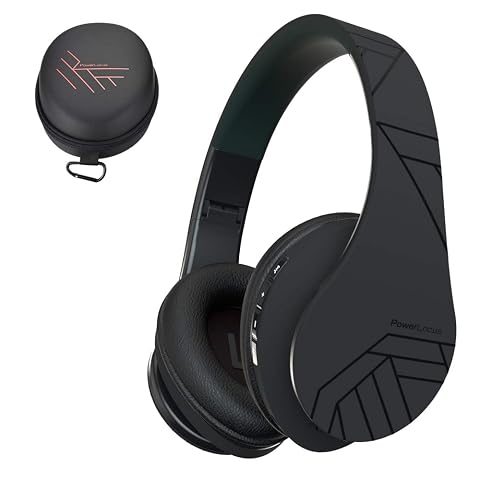
Bluetooth, câble 3,5 mm, radio FM et lecteur micro SD/TF réunis dans un casque pliable léger.
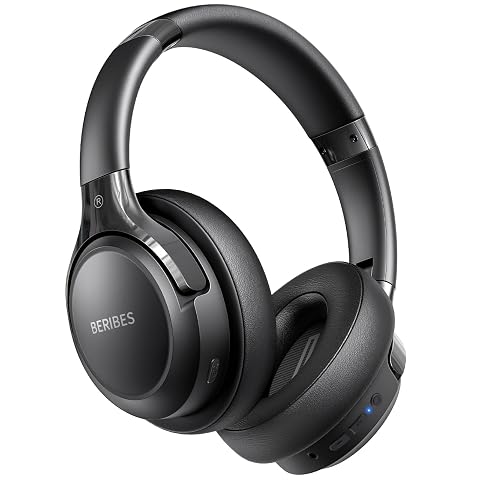
Passez du Bluetooth au câble selon vos besoins, avec six modes EQ et jusqu’à 65 heures d’écoute.
Les prix indiqués sont ceux constatés à la date mentionnée ; seul le prix affiché lors de la commande fait foi.